我が家では柴犬とポメラニアンと暮らしています。
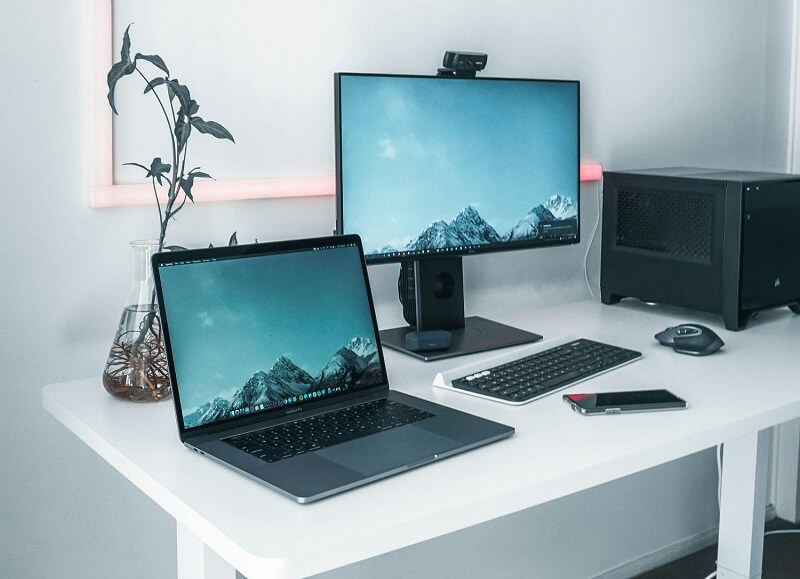
以前はデスクトップパソコンを床に直接置いていましたが、犬の抜け毛が気になり、現在はデスク上に移動しました。
吸気口にはフィルターを取り付け、気になったときには内部の汚れも確認しています。
こうした対策を始めてから、以前よりパソコン内部に犬の毛が入ることは少なくなりました。
この記事では、犬の毛がパソコンに入り込む原因から、設置場所やフィルターの選び方、掃除するときの注意点まで紹介します。
| 対策 | 我が家で行っていること | 対策の目的 |
|---|---|---|
| 設置場所の変更 | 床に置いていたデスクトップPCをデスク上へ移動 | 床付近の抜け毛を吸い込みにくい環境にする |
| 吸気口の保護 | 吸気口にフィルターを取り付ける | 毛やホコリが内部に入るのを抑える |
| 内部の確認・掃除 | 気になったときに内部の汚れを確認する | 毛やホコリの蓄積に気づきやすくする |
パソコンに犬の毛が入るとどうなる?故障につながる原因と症状
犬の毛が入ったからといって、パソコンがすぐに壊れるわけではありません。
気をつけたいのは、毛やホコリが空気の通り道や冷却部品に溜まり、熱が逃げにくくなる状態です。
毛が入る場所、中で起きること、疑うべき症状の順に確認します。
犬の毛は吸気口からパソコン内部に入り込む
パソコンは、ファンで外の空気を取り込んで部品を冷やしています。
この空気の入口が「吸気口」、温まった空気が出ていく出口が「排気口」です。
犬の毛は空気の流れに乗って入るので、侵入口になるのは主に吸気口です。
吸気口の場所は機種によって異なります。
デスクトップPCでは前面・側面・底面、ノートPCでは底面や側面に設けられていることがあります。
特に床に直接置いているPCは、底面の吸気口から床付近の毛やホコリを吸い込みやすい環境になり得ます。
また、前面から吸気するタイプでも、犬の寝床や通り道の近くにあれば、舞い上がった毛が入り込む可能性があります。
吸気口と排気口の位置は、取扱説明書やメーカーの製品ページで確認しましょう。
分からない場合は、メーカーのサポートページで機種名と「通気口」「吸気口」などを組み合わせて検索すると見つけやすくなります。
ファンやヒートシンクに毛が蓄積すると冷却に影響する
パソコン内部には、風を送るファンと、熱を逃がすヒートシンクがあります。
犬の毛がファンに絡むと回転の妨げになったり、ヒートシンクの隙間に毛やホコリが溜まると、空気の流れを妨げたりすることがあります。
冷却がうまくいかなくなると、パソコン内部の温度が上がり、ファンの音が大きくなる場合があります。
状況によっては、動作が不安定になることもあります。
通気口の表面に毛が付いている段階なら、早めに取り除きましょう。
内部のファンやヒートシンクにまで毛やホコリが蓄積している場合は、冷却への影響に注意が必要です。
影響が出るまでの期間や汚れの量は、パソコンの機種や使用環境によって異なります。
毛の本数や付着した期間だけで、安全かどうかを判断することはできません。
異音・高温・動作不良がある場合は内部の汚れを疑う
次のような変化があれば、冷却まわりの汚れを疑うきっかけになります。
- 以前よりファンの音が大きい、または音の質が変わった
- 同じ作業なのに、本体がいつもより熱く感じる
- 動画やゲームの途中で、急に重くなる・固まる
- 突然、電源が落ちる
見分けるコツは、症状が出る場面を比べることです。
ネット閲覧などの軽い作業では静かなのに、動画編集やゲームなど負荷の高い作業でファンの音が急に大きくなる場合は、冷却が追いついていない可能性があります。
通気口の外側に毛やホコリが多く付着していれば、冷却まわりの汚れを疑うきっかけになります。
ただし、同じ症状はファンの故障や室温の高さ、裏で動いているソフトなどが原因でも起こります。
犬の毛だけが原因とは限らないため、普段の状態と比べて変化がないか確認しましょう。
犬の毛がパソコンに入るのを防ぐ設置場所と環境づくり
お金をかける前に、置き場所を少し変えるだけで、毛の入りやすさは変わります。
ただし、毛を避けようとして風通しを悪くしてしまうと、冷却の面で逆効果です。
床との距離、犬との位置関係、通気の確保の3つを、自宅の状況に当てはめて見直していきます。
まずはパソコン周辺の状態をチェック
犬の毛が気になる場合は、次の項目を確認してみましょう。
当てはまる項目があれば、まずは設置場所や通気口周辺の状態から見直してみてください。
床置きを避けてPCと床の距離を取る
床に置いている場合は、デスクの上やPC専用台への移動を検討しましょう。
我が家では、以前デスクトップPCを床に直接置いていました。
柴犬とポメラニアンの抜け毛が床に残るため、底面の吸気口から毛を吸い込まないか気になり、現在はデスクの上に移しています。
床から離すことで、床付近に落ちた毛を吸い込みにくい環境にできます。
特に底面から吸気するタイプは、設置場所を見直す価値があります。
ただし、何cm以上離せば安心という一律の基準はありません。
犬の通り道や吸気口の向きも考慮し、必要な設置スペースは取扱説明書で確認してください。
| 設置場所 | 犬の毛が気になる場合 | 確認したいこと |
|---|---|---|
| 床に直置き | 床付近の抜け毛を吸い込みやすい | 底面の吸気口に毛が付いていないか |
| デスクの上 | 床付近の毛を避けやすい | デスク上に毛が溜まっていないか |
| PC専用台・ワゴン | 床から離して設置できる | 吸気口を塞いでいないか、安定しているか |
移動するときは、電源を切り、ケーブルをすべて外してから行いましょう。
デスクトップPCは重い場合があるため、無理に持ち上げないでください。
デスク上に置くスペースがない場合は、床置きのまま吸気口周辺をこまめに掃除する方法もあります。
犬の寝床や遊び場からPCを離す
犬を別の部屋に移さなくても、パソコンと犬の位置関係を見直すことで、毛が入り込みにくい環境をつくれます。
特に注意したいのは、吸気口の近くに犬の寝床や遊び場がある配置です。
犬が寝返りを打ったり、歩き回ったりすると毛が舞い、パソコンに吸い込まれる可能性があります。
次のような方法で設置場所を調整してみましょう。
- 犬のベッドを吸気口から離れた場所に移す
- 本体の向きを変え、吸気口を犬の動線から外す
- 犬がよく歩く通路や遊び場の近くを避ける
毛の舞い方は、犬の毛の量や部屋の広さ、空気の流れによって異なります。
本体の周りに毛が溜まりやすい場合は、設置場所や向きを見直してみてください。
吸気口を塞がず空気の流れを確保する
犬の毛を防ごうとして、パソコンを壁際や家具の中に押し込むのは避けましょう。
吸気口や排気口が塞がれると、内部に熱がこもり、冷却を妨げるおそれがあります。
次のような置き方には注意してください。
- 壁にぴったりくっつける
- 棚や収納スペースの奥に押し込む
- 吸気口・排気口の前に物や犬のおもちゃを置く
- 布や収納ケースで本体全体を覆う
壁や家具との適切な距離は機種によって異なるため、取扱説明書の指定を優先してください。
ノートPCも、ソファやクッションの上では底面の吸気口が塞がる可能性があります。
硬く平らな場所で使用し、通気口の周囲に空間を確保しましょう。
使用していないときにカバーを掛ける場合は、電源を切って本体が十分に冷えてからにし、次に使うときは完全に取り外してください。
犬の毛対策に使える防塵フィルターと掃除用品の選び方
フィルターは、取り付ければ安心というものではありません。
毛やホコリを防ぐ一方で、空気の流れを妨げる可能性もあるため、パソコンに合ったものを選ぶことが大切です。
まずは標準フィルターの有無を確認し、必要に応じて後付けフィルターや掃除用品を検討しましょう。
デスクトップPCは標準フィルターの有無を確認する
デスクトップPCでは、ケースに標準の防塵フィルターが付いているか確認しましょう。
市販のPCケースには、前面・底面・上面などに着脱式のフィルターを備えたモデルがあります。
すでに付いている場合は、後付け製品を購入する前に、次の手順で状態を確認してください。
- 電源を切り、コンセントからプラグを抜く
- 吸気口の周辺にメッシュ状のフィルターがないか確認する
- 取り外せる場合は、説明書の手順に従って外す
- 毛やホコリが溜まっていないか確認する
フィルターに毛やホコリが付いている場合は、乾いた柔らかいブラシなどで取り除きます。
目詰まりすると空気が通りにくくなるため、定期的に状態を確認しましょう。
水洗いできるかどうかは製品によって異なります。
取り扱い方法は、必ずPCケースの説明書で確認してください。
フィルターが付いていない場合や、位置が分からない場合は、メーカーの製品ページや説明書を確認しましょう。
標準フィルターがない場合は、後付けフィルターを検討できます。
後付けフィルターはサイズと通気性で選ぶ
標準フィルターがないデスクトップPCでは、ケースファン用の後付けフィルターが選択肢になります。
特に、次のような環境では取り付けを検討してみましょう。
- 床置きしていて、通気口に抜け毛が付着しやすい
- 犬の寝床やお気に入りの場所がパソコンの近くにある
- 通気口に毛やホコリがよく溜まる
反対に、通気口にほとんど毛が付かず、標準フィルターも付いている場合は、急いで買い足す必要はありません。
まずは既存のフィルターを掃除し、設置環境を見直しましょう。
我が家では、床置きしていたデスクトップPCをデスク上に移し、吸気口にフィルターを取り付けています。
対策後は、以前より内部に犬の毛が入ることが少なくなったと感じています。
ただし、設置場所の変更とフィルターのどちらが、どの程度影響したかは分かりません。
後付けフィルターを選ぶときは、次の4点を確認してください。
| 確認する点 | 見るポイント |
|---|---|
| サイズ | 吸気口や取り付け部分の幅・高さに合っているか |
| 通気性 | 空気を通しやすい構造か |
| 取り付け方 | マグネット式・貼り付け式など、PCケースに固定できるか |
| 手入れ | 取り外して掃除できるか、繰り返し使えるか |
目が細かいほど防塵効果が高いとは限りません。
細かすぎるメッシュは空気の流れを妨げる可能性があるため、通気性も重視しましょう。
購入前には、ファンの直径だけでなく、フィルターを取り付ける場所の外寸も測ってください。
ファンのサイズとフィルターの外寸は異なる場合があります。
また、マグネット式は金属面に固定しやすく、貼り付け式は取り付け面との相性や、取り外したときの跡に注意が必要です。
後付けフィルターの掃除方法と取り付け時の注意点
フィルターは取り付けて終わりではありません。
毛やホコリが溜まると空気が通りにくくなるため、定期的に状態を確認しましょう。
| フィルターの状態 | 対応方法 |
|---|---|
| 毛やホコリが少し付いている | 表面の毛を取り除く |
| メッシュの目にホコリが溜まっている | 取扱説明書に従って清掃する |
| フィルターが破れている・外れかけている | サイズや固定方法を見直す |
| 取り付け後にファンの音が大きくなった | 目詰まりや通気性を確認する |
注意したいのは、フィルターを取り付ける場所です。
基本的には吸気口に使用し、排気口や電源ユニットの通気口を塞がないようにしてください。
100円ショップのメッシュなどを代用する場合も注意が必要です。
PC用として通気性や固定方法が確認されていない素材は、吸気を妨げる可能性があるため、安易な流用は避けましょう。
ノートPCは安易に吸排気口を覆わない
ノートパソコンは、デスクトップPCのように後付けフィルターを取り付ける前提の構造ではありません。
吸気口と排気口の位置は機種によって異なり、底面から吸気して側面や背面から排気するタイプや、ヒンジ(画面と本体をつなぐ部分)の近くから排気するタイプがあります。
そのため、汎用メッシュやシールで通気口を覆うのは避けてください。
空気の流れを妨げ、冷却に影響する可能性があります。
ノートPCでは、次のような使い方を心がけましょう。
- ソファやベッド、犬の寝床の上では使わない
- 使用後は毛が付きにくい場所に保管する
- 底面の吸気口を塞がないよう、硬く平らな場所で使う
- 毛が付いた状態でカバンに入れて持ち運ばない
通気口に毛が付いている場合は、電源を切り、外側から柔らかいブラシで軽く取り除きます。
奥まで毛を押し込まないように注意してください。
内部まで汚れている場合は、機種ごとのメーカー案内を確認し、無理に分解せずサポートへ相談しましょう。
掃除用品は外側用と内部用で分けて選ぶ
パソコンの掃除用品は、外側用と内部用に分けて考えると選びやすくなります。
外側の毛やホコリを取り除くなら、柔らかいブラシや乾いた布で対応できます。
小さなブラシは、通気口の周辺やキーボードの隙間の掃除にも便利です。
一方、内部の掃除に使うエアダスターなどは、メーカーによって使用方法や注意事項が異なります。
手持ちの用品を内部に使う前に、メーカー公式サイトや取扱説明書で確認してください。
掃除用品を購入する前に、まずは手元にあるブラシや布で外側を掃除できないか確認してみましょう。
フィルターも掃除用品も、必要性を確かめてから選ぶことで無駄な出費を抑えられます。
パソコンに入った犬の毛を安全に掃除する方法と注意点
掃除は、まず外側やフィルターの状態を確認し、内部清掃が必要な場合はメーカーの案内に従って進めます。
自分で対応できる範囲と、サポートに任せる範囲を分けて考えましょう。
犬の毛が気になるときに確認する掃除の順番
パソコンの掃除は、いきなり内部を開ける必要はありません。
まずは外側やフィルターの状態を確認し、必要に応じてメーカーの案内に沿って内部清掃を検討しましょう。
- 通気口やフィルターに毛・ホコリが付いていないか確認する
- 電源を切り、外側の毛やホコリを取り除く
- 取り外し可能なフィルターを説明書に従って掃除する
- 内部に汚れがある場合は、メーカーの清掃方法を確認する
- 自分で対応できない場合は、メーカーサポートや修理業者に相談する
外側の毛やホコリは柔らかいブラシで取り除く
通気口や本体の外側に付いた毛は、パソコンの電源を切り、コンセントやACアダプターを外してから取り除きます。
掃除するときは、次の手順で進めましょう。
- 通気口の表面を、柔らかいブラシで軽く払う
- 本体の外装やキーボード周辺を、乾いた布で拭く
- 落ちた毛を、机や床から掃除機で取り除く
ブラシは毛を通気口の中へ押し込まない向きで動かし、奥まで差し込まないようにしてください。
内部の部品やファンを傷めるおそれがあります。
また、液体を本体に直接吹き付けるのは避けましょう。
布を湿らせて拭く場合も、通気口に水分が入らないよう注意してください。
掃除は決まった日数ごとに行うより、通気口や本体に毛が付いていることに気づいたときに取り除くと続けやすくなります。
犬の毛を取り除くときに避けたい掃除方法
犬の毛が通気口に付いていると、早く取り除きたくなりますが、掃除方法によっては毛をパソコン内部へ押し込んでしまうことがあります。
特に、次のような掃除方法は避けてください。
- 通気口の奥へ綿棒やブラシを無理に差し込む
- メーカーの案内を確認せず、エアダスターを内部へ吹き付ける
- 強い風圧で毛やホコリを奥へ押し込む
- 電源を入れたまま通気口やフィルターを掃除する
- 内部の汚れを取ろうとして、自己判断で本体を分解する
エアダスターは、どのパソコンにも同じように使えるわけではありません。
メーカーや機種によって清掃方法が異なるため、使用前に公式の案内を確認してください。
通気口の外側に付いた毛を取り除く程度なら、電源を切った状態で柔らかいブラシなどを使えます。
内部に毛が入り込んでいる場合や、取り除き方が分からない場合は、無理に作業せずメーカーサポートに相談しましょう。
内部清掃はメーカーの指示に従って行う
我が家では、吸気口にフィルターを取り付けた後も、気になったときにパソコン内部の状態を確認しています。
ただし、フィルターを付けても、細かなホコリや毛まで完全に防げるわけではありません。
内部清掃の方法はメーカーや機種によって異なります。
例えば、ASUSは機種や方法によってダストブロワーなどでの自己清掃を控えるよう案内している一方、Dellは指定のエアダスターを使った清掃方法を紹介しています。
清掃前には、本体のメーカー名と型番を確認し、公式サイトや取扱説明書で次の点を調べましょう。
- 内部清掃に使用できる道具
- 分解や自己清掃に関する制限
- 作業時の注意事項や保証への影響
掃除機や家庭用ブロワー、コンプレッサーなどは、内部清掃に一律に使用できるものではありません。
強い風圧や静電気、水分・油分などが部品に悪影響を与える可能性があるため、メーカーが認めていない道具の使用は避けてください。
判断に迷ったときは、次の目安を参考にしましょう。
| 状況 | 対応の目安 |
|---|---|
| メーカーが清掃方法を案内している | 指定された道具と手順に従う |
| 案内が見つからない、自己清掃を控えるよう書かれている | 外側とフィルターの掃除にとどめる |
| 内部の汚れが気になる、自分で作業するのが不安 | メーカーサポートや修理業者に相談する |
異音や過熱がある場合は無理に分解しない
外側を掃除しても異音や過熱が続く場合は、自分で内部を開けず、メーカーのサポートに相談しましょう。
犬の毛だけでなく、ファンの故障など別の不具合が原因の可能性もあります。
次のような症状がある場合は、相談を検討してください。
- 外側を掃除してもファンの異音が続く
- 通気口の奥に毛やホコリのかたまりが見える
- 電源が頻繁に落ちる、起動しない
相談する前に、保証の期間と条件を確認し、可能であれば大切なデータを別のドライブやクラウドにバックアップしておきましょう。
メーカーに連絡するときは、症状が出始めた時期や発生する状況、設置場所などを伝えると、原因の確認に役立ちます。
修理や内部清掃の料金は、メーカー・機種・状態によって異なるため、依頼前に見積もりを確認してください。
パソコンの犬の毛対策でよくある質問
本文を読んでも迷いやすい疑問を、短くまとめました。
自分のパソコンや家の状況に当てはめて確認してください。
犬の毛が少し入っただけでもパソコンは故障する?
少し入っただけで、すぐに故障するとは限りません。
毛やホコリがファンやヒートシンクに蓄積し、冷却を妨げていないかが確認ポイントです。
パソコンの通気口に犬の毛が付いていたらどうすればよい?
電源を切り、通気口の外側に付いた毛を柔らかいブラシなどで取り除きます。
毛を穴の奥へ押し込まないようにしてください。
内部に毛が見える場合は、無理に取り出さずメーカーの清掃案内を確認しましょう。
パソコンを床置きからデスクの上に移動すると犬の毛対策になる?
床付近にある毛を吸い込みにくくする効果が期待できます。
特に底面に吸気口があるデスクトップPCでは、デスクやPC専用台への移動を検討する価値があります。
ただし、デスク上でも毛やホコリは付くため、通気口の確認は続けてください。
パソコンをデスクの上に置いても犬の毛は入る?
デスク上でも、空気中に舞った毛やホコリが吸気口から入る可能性はあります。
床から離すだけで完全に防げるわけではないため、通気口やフィルターの状態も確認しましょう。
パソコンの犬の毛対策には防塵フィルターを付けたほうがよい?
吸気口に毛やホコリがよく付着する場合は、フィルターを検討できます。
サイズと通気性を確認し、目詰まりしていないか定期的に確認してください。
標準フィルターがある場合は、まず掃除から始めましょう。
ノートパソコンにも防塵フィルターを付けられる?
汎用のメッシュやシールで通気口を覆うのは避けましょう。
吸排気口を塞ぐと冷却を妨げるおそれがあるため、硬く平らな場所で使うなど、設置環境を見直す方法が基本です。
パソコンの内部清掃はどのくらいの頻度で必要?
機種や設置環境によって汚れ方が異なるため、一律の頻度はありません。
通気口やフィルターは毛やホコリが見えたときに確認し、内部清掃はメーカーの案内と保証条件を確認して判断してください。
パソコンに入る犬の毛への対策についてのまとめ
パソコンの犬の毛対策では、毛を完全に防ぐことよりも、吸気口に入りにくい環境をつくり、毛やホコリの蓄積を防ぐことが大切です。
まずは、次の5つを確認してみましょう。
- 吸気口の位置を確認し、床置きや犬の寝床との距離を見直す
- 標準フィルターの有無を確認する
- 後付けフィルターはサイズ・通気性・手入れのしやすさで選ぶ
- 通気口やフィルターに付いた毛・ホコリを取り除く
- 内部清掃はメーカーの案内と保証条件を確認して行う
我が家では、床置きしていたデスクトップPCをデスク上に移し、吸気口にフィルターを取り付けています。
対策後は、以前より内部に犬の毛が入ることが少なくなったと感じています。
まずは、今使っているパソコンの吸気口とフィルターの状態を確認するところから始めてみてください。
この記事を書いた人
柴犬とポメラニアンと暮らしています。
自宅のデスクトップPCでは、犬の抜け毛が気になったことをきっかけに、設置場所の変更や吸気口へのフィルター取り付けを行っています。
記事では、自宅での経験に加え、パソコンメーカーの公式サポート情報を確認しながら、犬の毛が気になる家庭で取り入れやすい対策を紹介しています。

コメント